Choisissez la taille du QR code selon sa densité, la distance de lecture, le contraste et la surface de pose. Gardez une zone vide autour du symbole et testez le fichier imprimé à sa taille finale sur plusieurs téléphones.
Importez un code final testé à la taille choisie.
BAT numérique offert avant impression.
Dans ce guide
Garder une marge autour du code
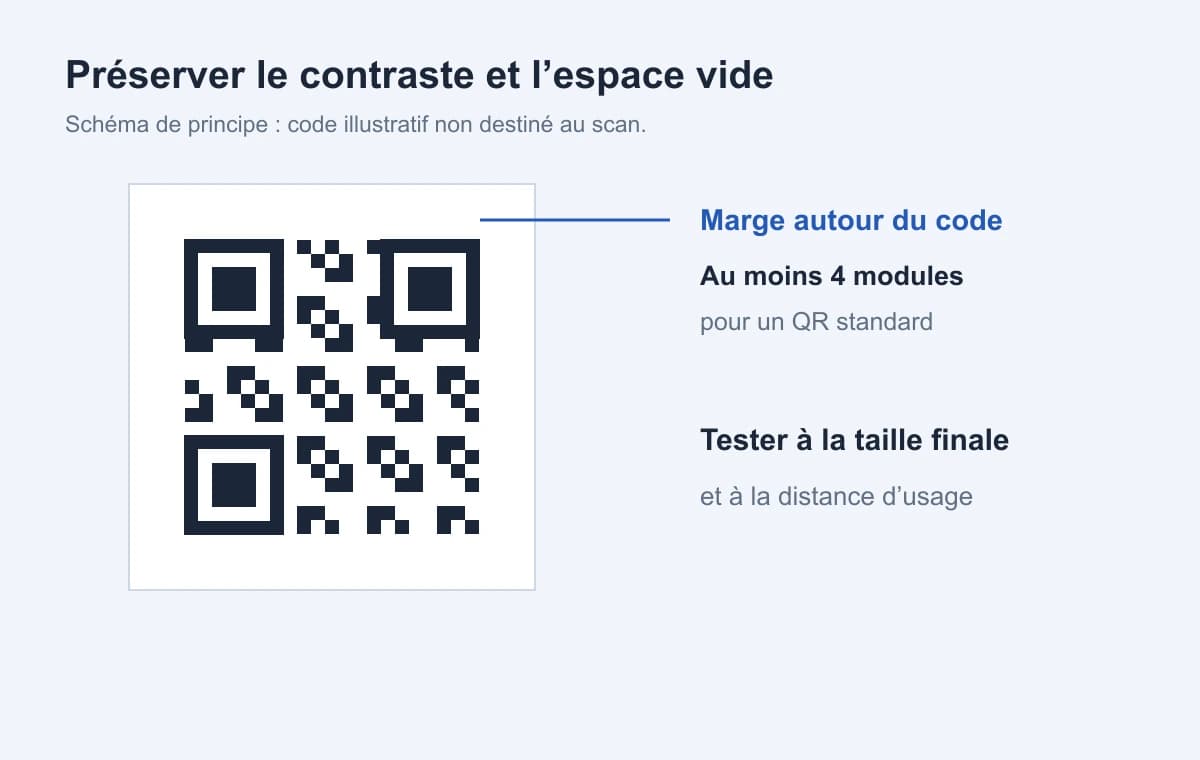
DENSO WAVE indique une zone de silence d’au moins quatre modules autour d’un QR Code standard. Un module correspond à un petit carré du symbole. Ce repère ne signifie pas quatre millimètres : la largeur physique dépend de la taille des modules.
Séparer la taille du symbole et la taille du sticker
Le symbole QR n’occupe pas nécessairement tout l’autocollant. Vous pouvez avoir besoin d’une marge autour du code et d’une courte consigne en dehors de cette marge. Un sticker de 50 mm de côté ne signifie donc pas que le code lui-même mesure 50 mm. Lorsque vous comparez deux maquettes, mesurez la zone du symbole et l’espace réservé à son environnement.
Le nombre de petits carrés du QR dépend du contenu encodé et des choix de génération. Deux codes occupant la même surface ne présentent pas toujours les mêmes détails à reproduire. Adaptez la taille au code et à sa distance de lecture.
Préparer un protocole de scan reproductible
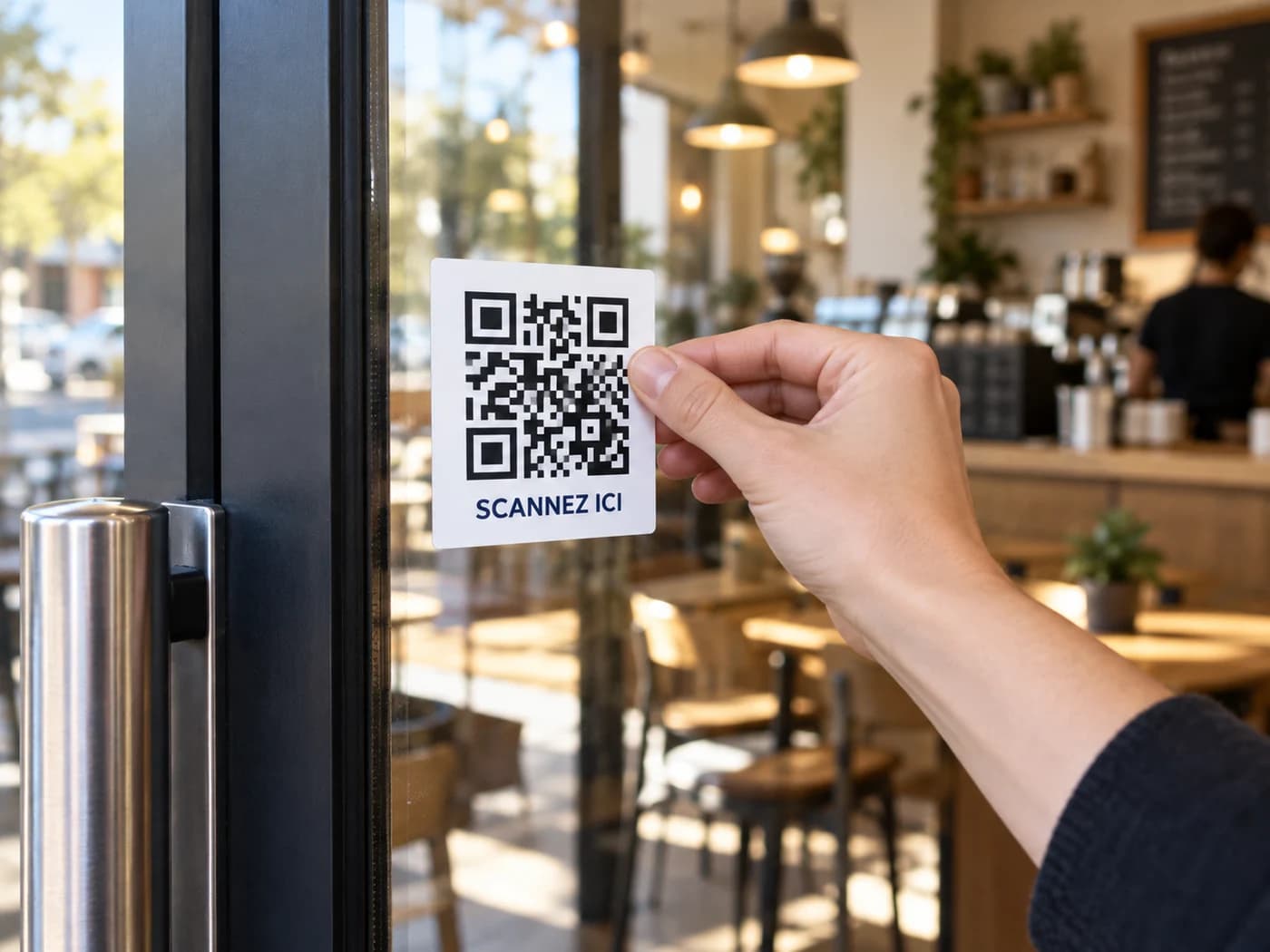
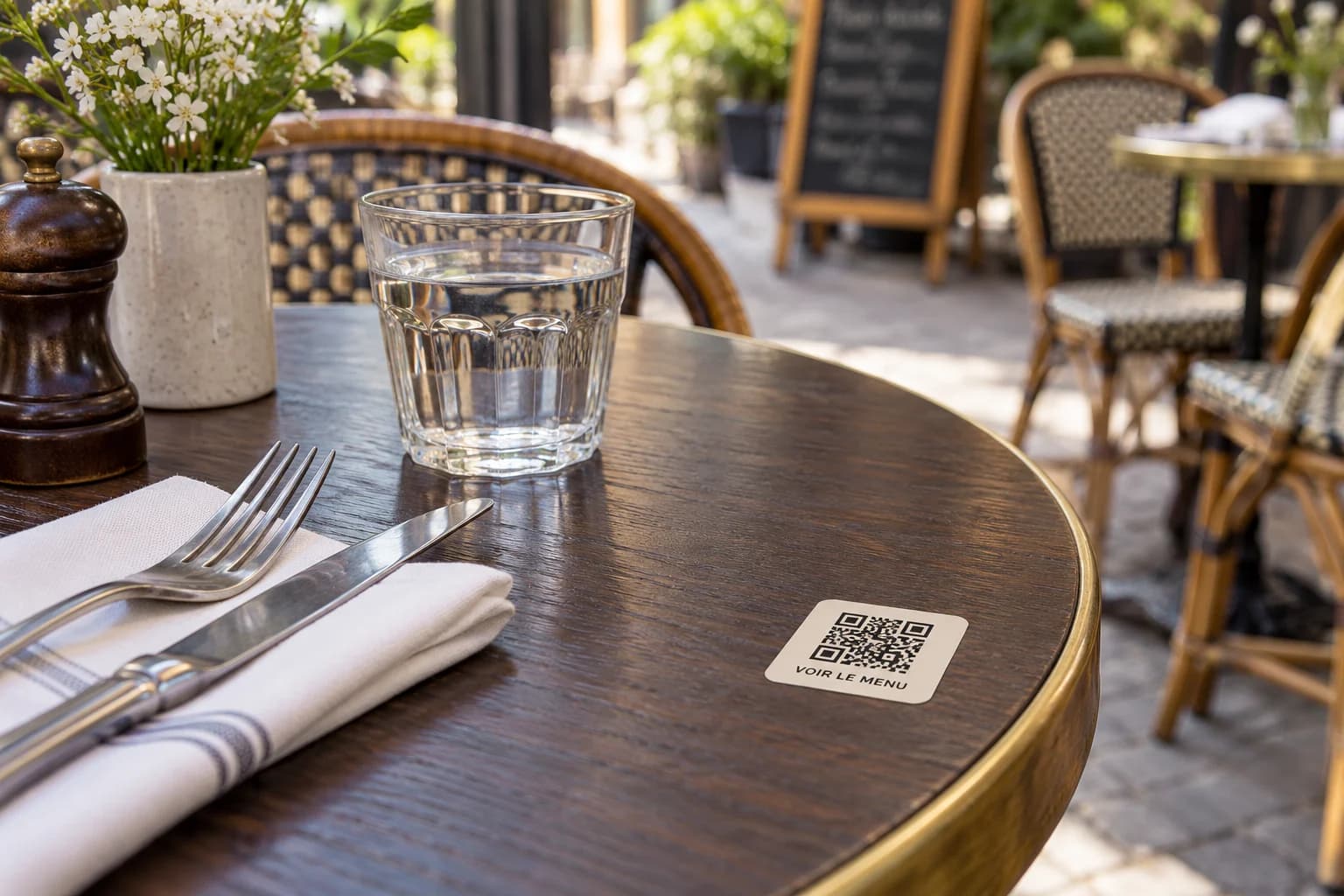
Imprimez le fichier à sa taille finale et posez la maquette au bon emplacement. Testez depuis la position où l’utilisateur se trouvera : assis à table, debout au comptoir ou devant la vitrine. Notez les conditions de lumière et vérifiez que la destination s’ouvre réellement. Reconnaître le motif et arriver sur la bonne page sont deux étapes différentes. Gardez textes et décor hors de la zone de silence autour du symbole.
Essayez plusieurs téléphones et évitez de conclure à partir d’un seul appareil déjà habitué à la destination. Si un code paraît difficile à lire, revoyez d’abord le format, le contraste, les reflets et la courbure. Une illustration décorative ajoutée au centre peut aussi justifier un nouvel essai du fichier final.
Conserver une destination stable sous votre contrôle
Une adresse longue avec de nombreux paramètres peut densifier le symbole. Préférez une URL courte et stable, sous le contrôle de votre organisation si possible : si elle change au prochain catalogue, il faudra peut-être remplacer les stickers.
Vérifiez aussi les droits d’accès. Le menu ou la fiche doit s’ouvrir pour un client qui n’est pas connecté à votre compte professionnel. Une page de prévisualisation interne ou un document partagé avec des restrictions peut fonctionner chez vous et bloquer dans le magasin. Faites tester le lien par une personne extérieure à la session de création.
Diagnostiquer un scan difficile
Ces contrôles orientent un essai pratique. Ils ne remplacent pas une validation adaptée si le code intervient dans un processus technique exigeant une fiabilité particulière.
| Observation | Contrôle prioritaire |
|---|---|
| Le code fonctionne à l’écran mais pas sur papier | Taille réelle et détails du fichier exporté |
| La lecture change selon le fond | Contraste et opacité du support |
| Il faut incliner le téléphone longtemps | Reflets, angle et distance de pose |
| Le code est reconnu mais le contenu ne s’ouvre pas | URL, accès, réseau et destination finale |
Organiser la validation dans un réseau
Associez un identifiant de site au fichier, à la destination et à la quantité. Si tous les magasins utilisent le même code, une série commune peut convenir. Si chaque magasin possède sa page, préparez les versions distinctes et vérifiez leur correspondance avant distribution.
À la réception et après la pose, scannez un exemplaire de chaque version. Conservez le registre pour les réassorts et pour les changements de destination que votre propre système permet de gérer.
Prévoir l’espace pour l’action demandée
Un sticker de 50 × 50 mm peut contenir un code et une courte consigne selon le dessin. Si le code doit être scanné à travers une vitre ou de plus loin, revoyez le format et testez la maquette. Honey imprime le fichier fourni ; l’hébergement de la destination et le suivi des scans ne sont pas inclus par ce seul achat.