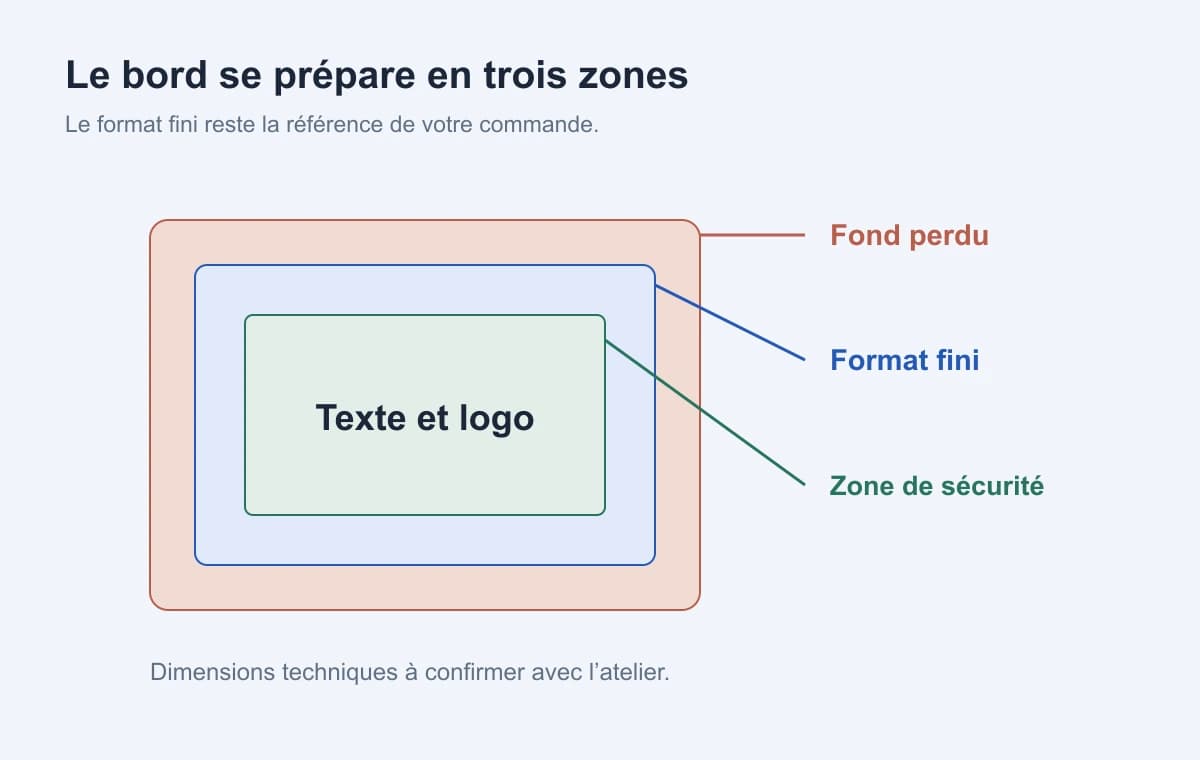
Le fond perdu prolonge une couleur au-delà du contour de coupe. La marge de sécurité garde textes et logos importants à l’intérieur. Leurs dimensions exactes doivent suivre les indications de l’atelier et le BAT du projet ; elles ne remplacent pas les dimensions finales du sticker.
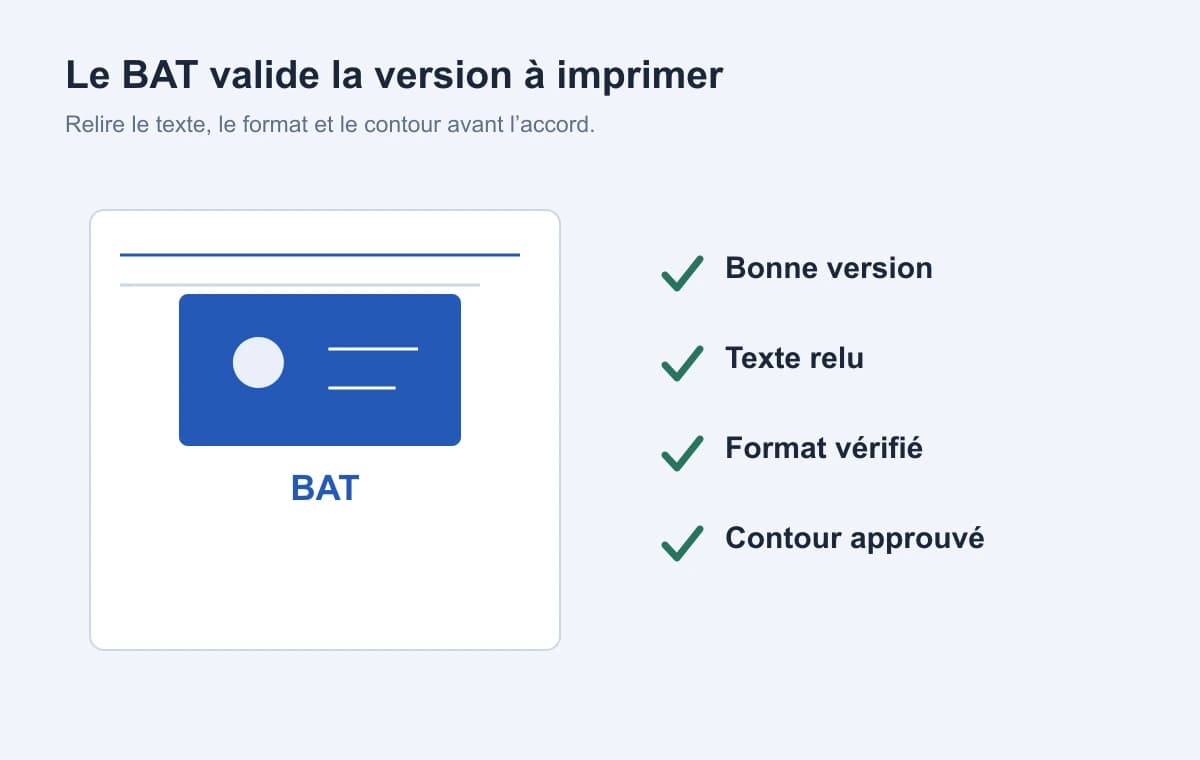
Le BAT permet de confirmer le contour et les marges du visuel.
BAT numérique offert avant impression.
Dans ce guide
- Éviter le cadre trop près du bord
- Deux cas fréquents
- Partir du format fini, puis construire les autres zones
- Exemple : un fond coloré qui va jusqu’au bord
- Exemple : une bordure blanche autour d’une illustration
- Répartir les contrôles entre le créateur et la personne qui commande
- Contrôler les petites informations avant le dernier export
- Le BAT tranche les ambiguïtés
Éviter le cadre trop près du bord
Un trait très fin dessiné exactement autour du sticker rend les faibles écarts de coupe plus visibles. Si une bordure régulière fait partie du logo, éloignez-la du contour et vérifiez sa largeur sur le BAT. Ne réduisez pas toute la création au dernier moment sans revoir la taille du texte.
Deux cas fréquents
| Rendu voulu | Préparation du fond | Vérification |
|---|---|---|
| Couleur jusqu’au bord | Prolonger la couleur au-delà du contour selon les consignes | Aucun filet blanc involontaire |
| Bord blanc autour du logo | Conserver une bordure choisie dans le format fini | Largeur de bordure cohérente |
Partir du format fini, puis construire les autres zones
Le format que vous commandez correspond à la pièce après découpe. Si vous souhaitez un rectangle de 60 × 40 mm, ces dimensions décrivent le résultat livré, pas le document complet avec ses débords techniques. Notez ce format dans votre brief et distinguez-le des dimensions éventuelles de la page de travail. La zone de sécurité reste à l’intérieur du format fini, entre la coupe et les informations essentielles.
Cette distinction devient importante lorsque plusieurs personnes interviennent. Un graphiste peut vous envoyer un document avec des zones supplémentaires, tandis que la personne qui commande lit seulement la largeur de la page. Inscrivez clairement « format fini » à côté des mesures dans votre tableau de références ; vous éviterez de commander une pièce plus grande que la zone disponible sur le contenant.
Exemple : un fond coloré qui va jusqu’au bord
Vous préparez une étiquette entièrement bleue avec un logo blanc. Si le bleu s’arrête exactement à la ligne de coupe dans le fichier de travail, un faible écart de découpe peut faire apparaître une zone non colorée. Le fond perdu sert à prolonger le bleu hors du contour destiné à être conservé. Il ne faut pas l’obtenir en agrandissant le logo et les textes avec tout le fond.
La largeur du débord doit suivre les consignes données pour le projet. N’appliquez pas une valeur trouvée pour une brochure ou un autre fabricant sans la confirmer. La matière, la forme et la préparation du contour doivent être considérées ensemble. Le BAT permet de vérifier le résultat prévu avant fabrication.
Exemple : une bordure blanche autour d’une illustration
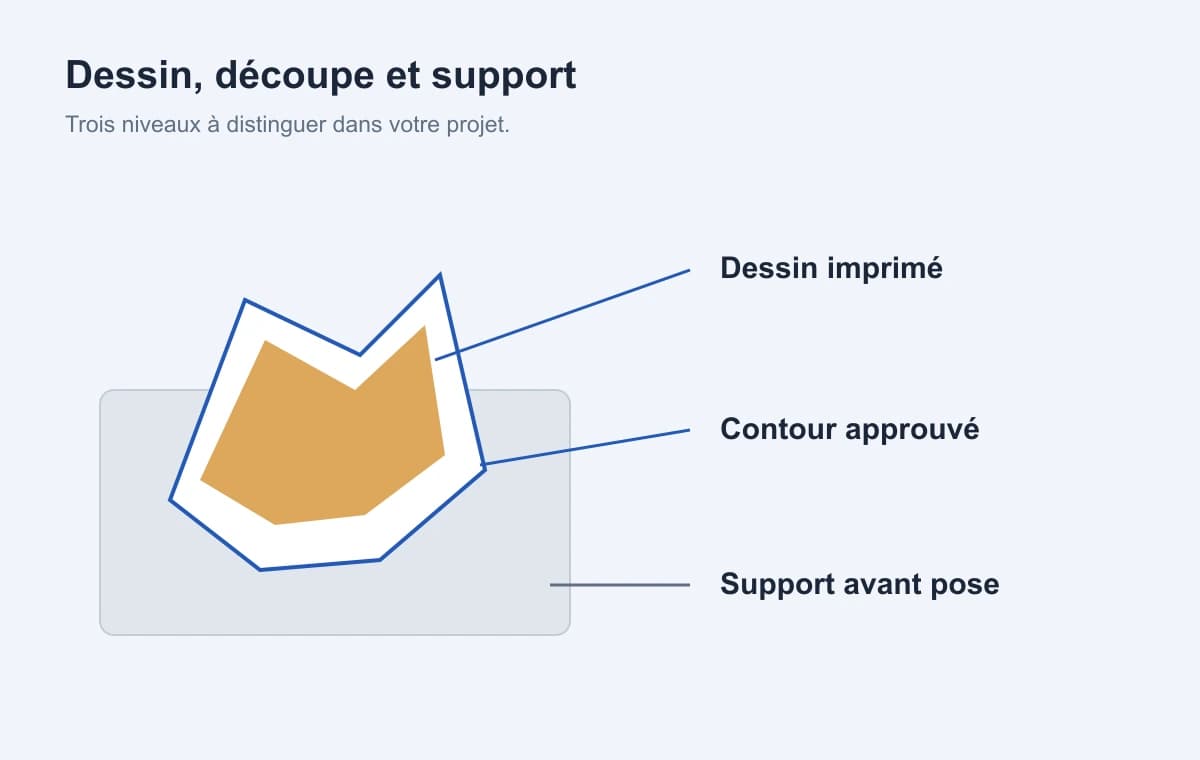
Une bordure blanche choisie autour d’un personnage fait partie du format fini. Elle n’est pas un fond perdu blanc destiné à disparaître. Si vous souhaitez une silhouette de 70 mm de haut bordure comprise, l’illustration proprement dite doit tenir à l’intérieur de cette hauteur. Cette nuance évite d’agrandir le sticker pour y ajouter une bordure après avoir choisi le format.
Vérifiez les creux et les pointes du dessin. Une marge qui paraît régulière autour d’une forme simple peut devenir très étroite entre deux éléments rapprochés. Le contour extérieur doit donner un résultat cohérent à la taille réelle, pas seulement lorsque le fichier occupe tout l’écran.
Répartir les contrôles entre le créateur et la personne qui commande
Le bon réflexe consiste à signaler la partie qui vous importe : « le cadre doit rester régulier », « aucun fond blanc autour du bleu » ou « la bordure blanche doit rester visible ». L’atelier pourra vérifier l’interprétation de ce résultat plutôt que devoir deviner votre intention.
| Contrôle | Document à utiliser |
|---|---|
| Dimensions finales | Mesures du support et tableau de commande |
| Fond prolongé hors coupe | Fichier préparé selon les consignes de l’atelier |
| Textes éloignés du bord | Maquette à taille réelle |
| Contour et bordure souhaités | BAT final |
Contrôler les petites informations avant le dernier export
Le numéro de téléphone, le poids, la référence et l’adresse du site doivent rester lisibles et éloignés du bord. S’ils ne tiennent qu’en se rapprochant excessivement de la coupe, réorganisez la composition ou choisissez une surface plus grande. Ajouter du fond perdu ne crée aucune place à l’intérieur du sticker.
Archivez le document de création puis ouvrez l’export réellement transmis. Contrôlez qu’un contour technique, des repères ou un cadre de travail n’ont pas été ajoutés au dessin visible. La dernière relecture doit porter sur le fichier exporté et le BAT, pas uniquement sur la maquette encore ouverte dans votre logiciel. Si le graphiste prépare un tracé technique, demandez la convention attendue au lieu d’ajouter arbitrairement des traits de coupe.
Le BAT tranche les ambiguïtés
Une bordure blanche peut être intentionnelle ou provenir du fichier. Signalez votre choix avant de valider. Une fois l’impression lancée, le fond perdu ne permet pas de déplacer un numéro ou de corriger un texte placé trop près du bord.