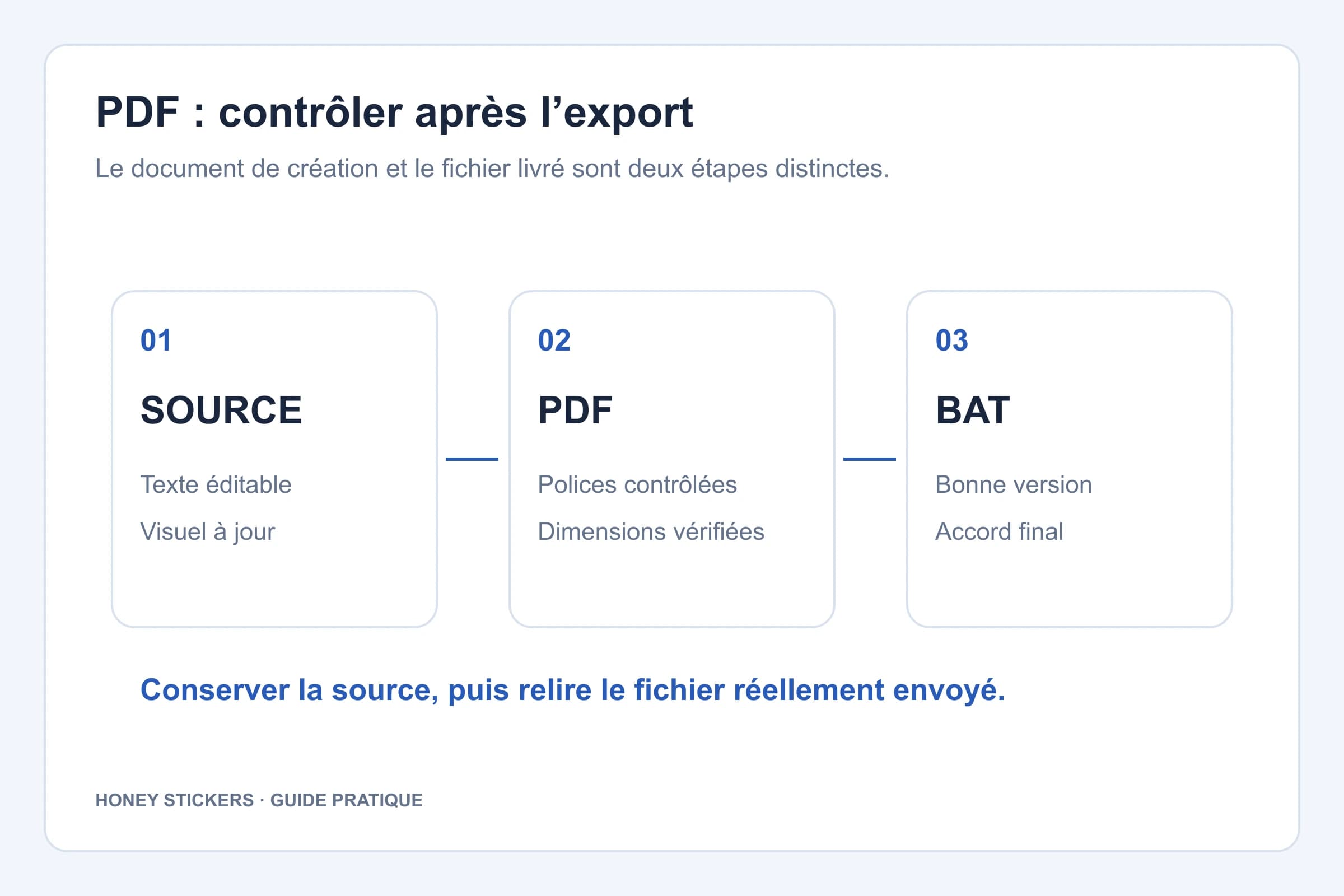
Exportez votre mise en page au format prévu pour l’impression, puis ouvrez le PDF obtenu dans un lecteur distinct du logiciel de création. Contrôlez les dimensions, le contenu et les polices. L’incorporation des polices permet de préserver leur rendu ; la vectorisation est une autre méthode, à effectuer sur une copie du fichier source.
Importez votre visuel et vérifiez le BAT avant impression.
BAT numérique offert avant impression.
Dans ce guide
Pourquoi vérifier le PDF après l’export ?
Le document source et le fichier envoyé à l’atelier ne sont pas la même chose. Une exportation peut modifier une image, omettre un élément masqué ou reprendre une page qui n’est plus la dernière version. La relecture doit donc porter sur le PDF réellement joint à la commande, pas seulement sur ce que votre logiciel affiche avant l’enregistrement.
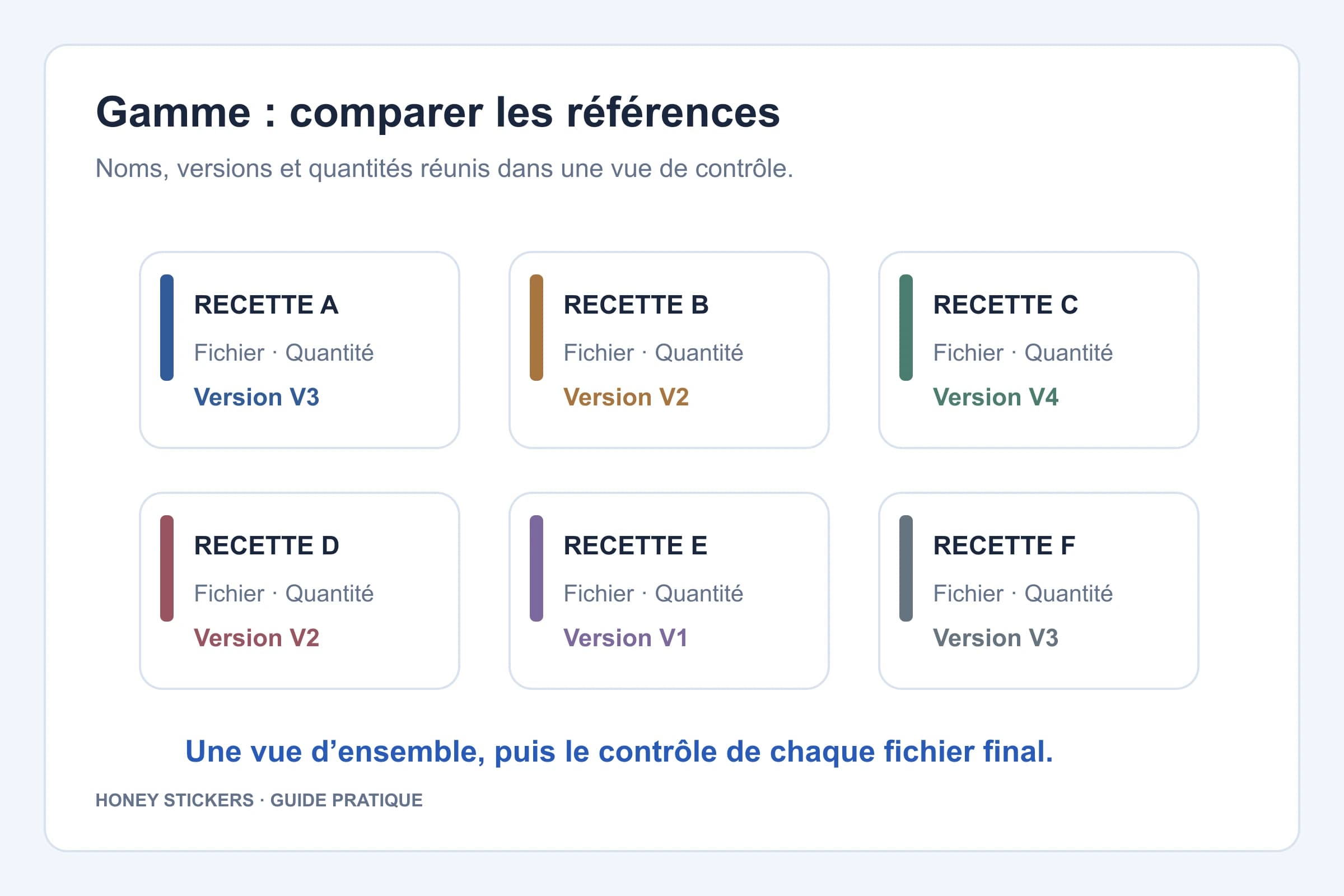
Créez une copie de livraison dans un dossier séparé du travail en cours. Ouvrez-la après l’export et comparez-la avec le document approuvé. Cette séparation simple évite d’envoyer par erreur une ancienne proposition ou un aperçu destiné à une messagerie. Pour plusieurs références, préparez une liste des fichiers attendus et cochez chacun après ce contrôle.
Incorporer une police : ce que cela change
Une police incorporée transmet les informations nécessaires à l’affichage des caractères dans le PDF. Adobe explique que cette méthode évite une substitution de police lorsque le document est ouvert sur un autre système. Selon l’exportation, la police peut être incluse en totalité ou en sous-ensemble pour les caractères utilisés ; l’autorisation d’incorporation dépend aussi de la police.
Dans Acrobat, la liste des polices du document permet de consulter leur état. Les menus varient selon la version et le système : cherchez les propriétés du document puis la rubrique consacrée aux polices. Si une police ne peut pas être incorporée, revenez au fichier source et choisissez une solution avec le graphiste plutôt que de supposer que le lecteur de l’atelier retrouvera la même famille.
Quand convertir le texte en tracés ?
La conversion en tracés transforme les caractères en formes vectorielles. Le dessin des lettres ne dépend alors plus d’une police disponible lors de l’ouverture. Cette méthode peut être utile pour un logo ou un fichier final, mais elle doit intervenir sur une copie : une fois les lettres transformées, elles ne se corrigent plus aussi simplement qu’un bloc de texte.
Conservez toujours le document éditable et ses polices dans votre archive de travail. Une correction d’accent, de contenance ou de recette doit être faite dans cette source, puis exportée de nouveau. Ne modifiez pas seulement quelques lettres dans le PDF livré en oubliant la source, sinon la prochaine commande risque de réintroduire le texte précédent.
Contrôles du fichier final
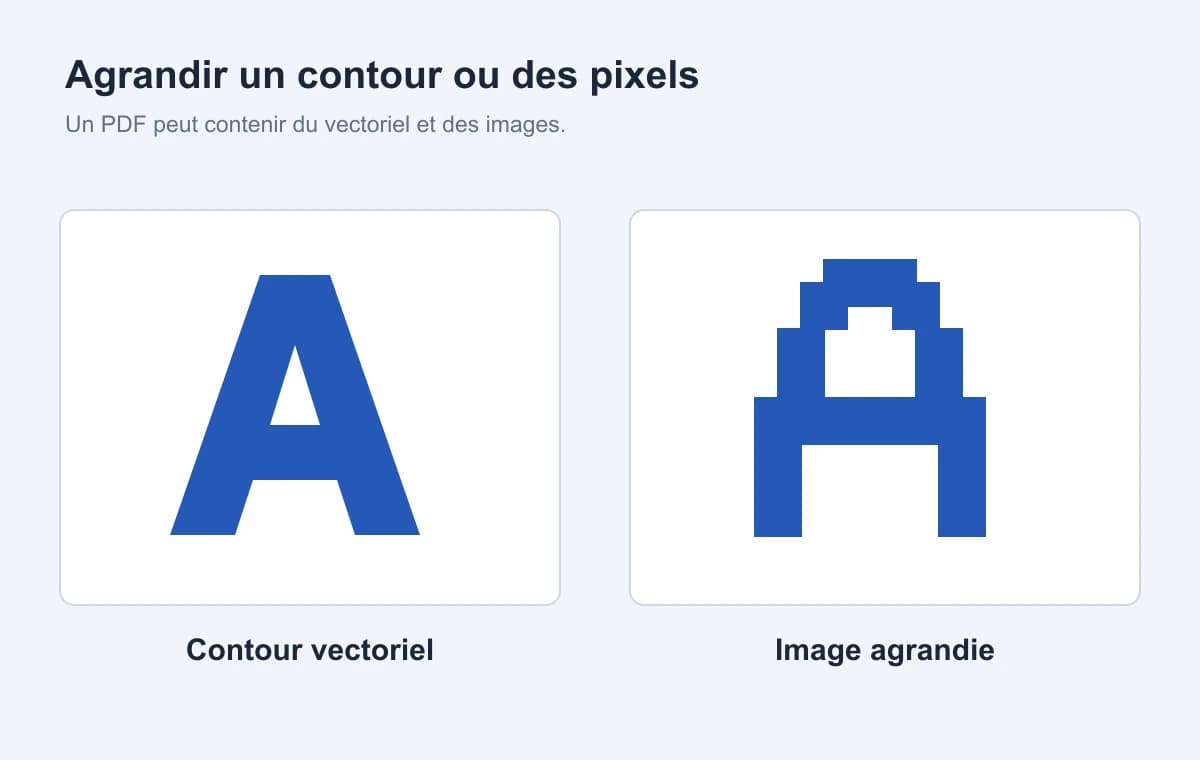
Le PDF est un conteneur : il peut réunir un logo vectoriel net et une photographie trop petite. Le simple fait de convertir une image en PDF ne lui ajoute pas de détail. Examinez séparément les éléments importants de votre visuel et revenez à une meilleure source quand c’est nécessaire.
Vérifiez aussi les textes les plus faciles à oublier : coordonnées, accents, unités, dates et déclinaisons. L’équipe qui reçoit votre fichier peut repérer certaines anomalies de préparation, mais ne sait pas quel numéro de téléphone ou quelle recette vous souhaitiez imprimer. Cette validation éditoriale appartient à votre marque.
| Point | À regarder | Erreur à éviter |
|---|---|---|
| Dimensions | Format final cohérent avec la commande | Confondre centimètres et millimètres |
| Pages | Un ensemble clairement identifié | Envoyer un ancien brouillon au milieu des versions |
| Polices | Rendu et état d’incorporation | Compter sur une police installée chez vous |
| Images | Détail à la taille finale | Croire qu’un PDF recrée des pixels manquants |
| Découpe | Tracé et marges cohérents | Placer le texte sur le bord de coupe |
Relire à deux échelles
À l’échelle réelle, regardez la taille du nom, l’équilibre des blocs et la lisibilité des informations détaillées. Un affichage agrandi est utile pour examiner un contour ou une lettre, mais il ne représente pas le confort de lecture sur un petit autocollant. Une impression papier à 100 % aide à replacer ces choix dans la bonne dimension.
À un zoom plus important, cherchez les images manifestement pixellisées, les objets parasites et les lettres manquantes. Revenez ensuite à la vue d’ensemble. Ne choisissez pas un grossissement extrême comme seul critère de qualité : l’objectif est un fichier correctement préparé à sa taille prévue, pas une image qui resterait parfaite à n’importe quelle échelle.
Exemple : corriger une gamme sans mélanger les versions
Une marque prépare six étiquettes de thé et corrige le nom d’une recette juste avant la commande. Si chaque fichier porte uniquement le nom du parfum, le dossier peut conserver deux PDF presque identiques. Ajoutez une version ou une date dans le nom de livraison et retirez du dossier d’envoi les fichiers remplacés, tout en les gardant dans l’archive interne si nécessaire.
Une liste de livraison peut tenir sur quelques lignes : nom du produit, nom exact du PDF et quantité prévue. Le responsable relit cette liste avec les fichiers ouverts, puis transmet l’ensemble. Cette discipline apporte davantage qu’un nom comme final-vraiment-final, qui ne dit pas quelle version a effectivement été contrôlée ni quel contenu a changé.
Avant l’import de votre visuel
Si vous travaillez avec une agence ou un indépendant, demandez le fichier de livraison et une archive éditable distincte. Vous pourrez ainsi recommander une série sans devoir retrouver le logiciel ou la personne qui avait créé le visuel. Le document de commande reste le PDF contrôlé, accompagné des précisions utiles sur votre format et votre découpe.
- Le PDF s’ouvre et affiche tous les éléments attendus.
- Les polices et les caractères accentués sont contrôlés.
- Les dimensions correspondent au format commandé.
- Les images proviennent des bonnes sources.
- Le document éditable est conservé séparément.
- Le dossier d’envoi contient seulement les versions validées.
- Les quantités sont associées à des noms de fichiers explicites.
Le dernier accord porte sur le BAT
Après import, relisez le BAT numérique offert avant impression. Comparez son nom et son contenu à votre liste de livraison. Une correction demandée à cette étape doit conduire à une nouvelle version identifiable : évitez plusieurs validations parallèles sur des documents différents.
Une fois la bonne version approuvée, gardez le BAT avec le fichier source et les caractéristiques de commande. Ce dossier devient la référence du réassort. Si vous changez ensuite de matière, de format ou de contenant, reprenez les contrôles adaptés au changement au lieu de considérer qu’un ancien accord couvre automatiquement toutes les variantes.