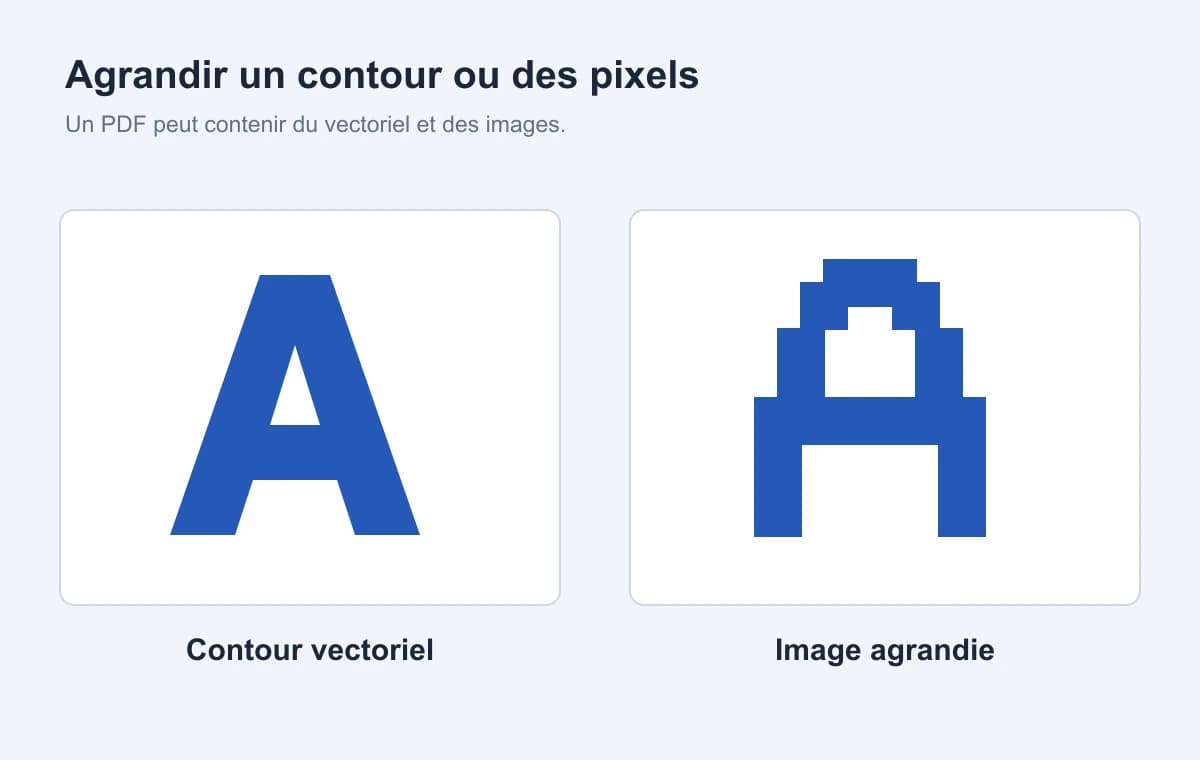
Pour un logo ou un texte, un vrai fichier vectoriel conserve des contours nets quand on change de taille. Pour une photo, une image suffisamment définie convient. Un PDF peut contenir une image bitmap : contrôlez le contenu du fichier.
Configurez le sticker puis transmettez le fichier à imprimer.
BAT numérique offert avant impression.
Dans ce guide
- Quel fichier pour quel contenu ?
- Reconnaître un véritable document vectoriel
- Que faire si vous ne possédez que le logo du site web ?
- Préparer les textes sans perdre la possibilité de corriger
- Les erreurs à identifier dans un export
- Un dossier simple à transmettre au fabricant
- Le fichier et le BAT ont deux rôles différents
Quel fichier pour quel contenu ?
| Contenu | Point de départ | Contrôle utile |
|---|---|---|
| Logo et typographie | SVG ou PDF vectoriel | Polices incorporées ou vectorisées |
| Photo | Image d’origine bien définie | Pixels disponibles à la taille finale |
| Logo détouré | PNG transparent ou vecteur | Absence de rectangle de fond involontaire |
Reconnaître un véritable document vectoriel
Un fichier vectoriel décrit des formes, des courbes et du texte. Une image bitmap décrit une grille de pixels. Un document peut contenir les deux : un PDF avec un logo dessiné en courbes et une photographie placée derrière, par exemple. C’est pourquoi le nom de l’extension ne suffit pas à connaître la qualité de tous les éléments.
Si vous avez accès au document source, sélectionnez les éléments du logo pour vérifier leur nature. À défaut, demandez au créateur un export prévu pour l’impression au format final. Le fait qu’un PDF s’ouvre correctement dans le navigateur ne prouve pas que sa petite image intégrée possède davantage de définition que le JPG d’origine.
Que faire si vous ne possédez que le logo du site web ?
Cherchez d’abord dans les livrables de votre graphiste, les anciens dossiers d’impression et la charte de marque. Il existe souvent un document source plus exploitable qu’une image récupérée sur le site. Demandez le logo seul et, si nécessaire, une version adaptée aux petits formats : un slogan secondaire peut devenir illisible sur une étiquette sans que le logo principal pose problème.
Si aucun original n’est disponible, transmettez la meilleure version et indiquez le format souhaité. L’atelier pourra examiner ce qui est exploitable. Ne promettez pas une grande taille à votre équipe sur la base d’une capture agrandie : il vaut mieux identifier la limite du fichier avant de choisir une quantité importante. Placer une capture agrandie dans un PDF ne recrée pas les contours disparus.
Préparer les textes sans perdre la possibilité de corriger
Conservez toujours un original modifiable. Pour le fichier transmis à l’impression, l’incorporation des polices ou leur conversion en tracés peut éviter des substitutions selon le logiciel utilisé. Une fois le texte transformé en formes, il devient toutefois moins pratique à corriger : faites donc la relecture des noms, accents et coordonnées avant cet export.
Vérifiez aussi les caractères spéciaux, les exposants et les petites mentions. Un document graphiquement impeccable peut contenir une ancienne adresse. Le contrôle du fichier technique et la validation du contenu sont deux tâches complémentaires ; attribuez la relecture métier à la bonne personne.
Les erreurs à identifier dans un export
Ouvrez le fichier exporté, pas uniquement le document de création. Contrôlez les accents, les ombres, les images liées et les transparences ; un élément peut disparaître si sa ressource liée manque.
Ces symptômes orientent le contrôle ; ils ne permettent pas de diagnostiquer un fichier sans l’ouvrir. Envoyez la version finale exportée, avec des dimensions explicites, plutôt qu’un ensemble de captures de votre écran.
| Symptôme | Cause possible | Action utile |
|---|---|---|
| Logo flou | Image de faible définition dans le document | Retrouver le fichier source |
| Fond blanc inattendu | Fond enregistré dans le bitmap | Exporter la transparence si souhaitée |
| Texte différent à l’ouverture | Police manquante ou substituée | Préparer un export autonome |
| Élément absent | Image liée non incluse | Réexporter avec les ressources nécessaires |
Un dossier simple à transmettre au fabricant
Pour un seul visuel, fournissez un fichier clairement identifié et la configuration correspondante. Pour plusieurs références, joignez un tableau reliant chaque nom de fichier à son format et à sa quantité. Les versions inutilisées doivent rester dans votre archive, pas dans le dossier d’impression où elles peuvent être confondues.
Le configurateur accepte PNG, JPG, SVG, PDF, AI et EPS, sous réserve de la qualité réelle du contenu. Évitez les copies successives en JPG qui altèrent les contours.
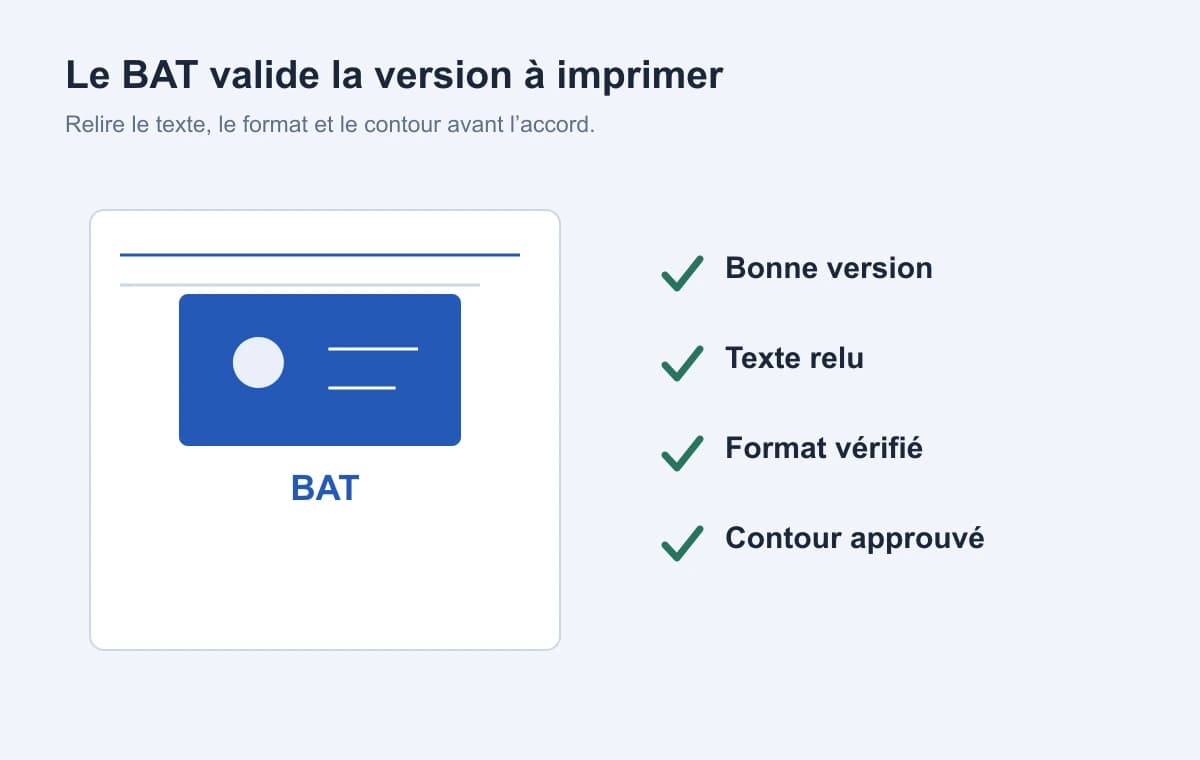
Au moment du BAT, vérifiez le fichier retenu, le contour et les zones transparentes. L’approbation ne doit pas être une réponse générale à un dossier contenant plusieurs versions ambiguës : identifiez exactement le document sur lequel vous donnez votre accord.
Le fichier et le BAT ont deux rôles différents
Le fichier fournit la matière à imprimer. Le BAT permet de vérifier l’interprétation du visuel, son contour et son placement. Même avec un fichier vectoriel, relisez les petits textes : une faute reste une faute parfaitement nette.